dmz社区

 找回密码
 立即注册

QQ登录

只需一步,快速开始

查看: 2437|回复: 0

[浏览器插件] Otter.ai: Transcribe, Record Meeting Notes 会议记录/翻译 v2.18.2

[复制链接]
发表于 2023-7-11 03:00:14 | 显示全部楼层 |阅读模式

本站资源全部免费,回复即可查看下载地址!

您需要 登录 才可以下载或查看,没有帐号?立即注册

x
插件概述:
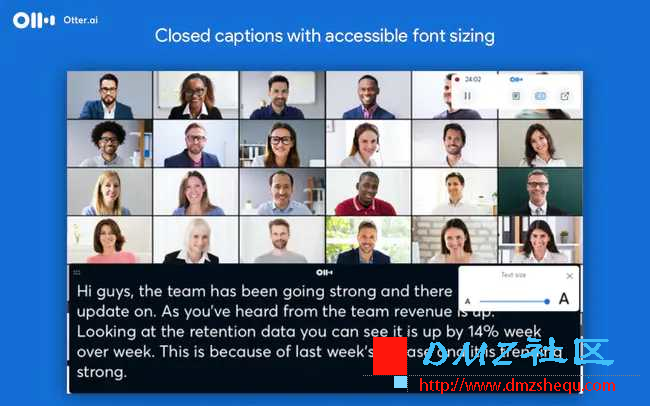
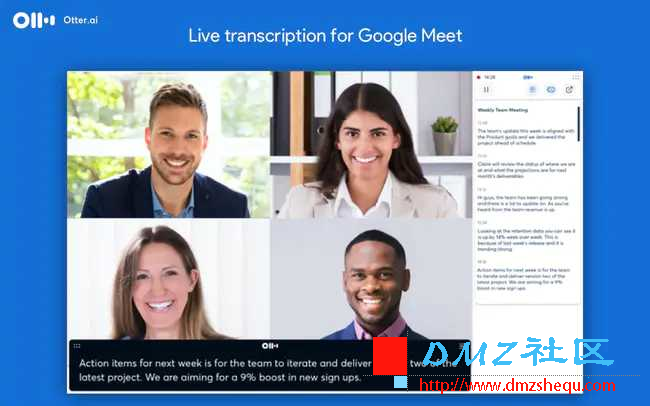
实时转录和说明 Google Meet,在 Google 日历中添加会议记录,并将转录内容保存到您的 Otter.ai 帐户
保持参与您的会议,让 Otter.ai 为您捕捉对话。
Otter.ai 为虚拟和面对面会议提供最佳的自动实时转录和笔记体验。 Otter.ai 在 Web、iOS、Android、Zoom、Google Meet、Microsoft Teams 和 Cisco Webex 上提供英文版。
Otter.ai Chrome 扩展程序可让您实时转录和说明 Google Meet,将会议记录链接添加到您的 Google 日历活动,并将音频记录保存到您的 Otter 帐户。
image.png
image.png

如何使用谷歌日历
• 打开谷歌日历
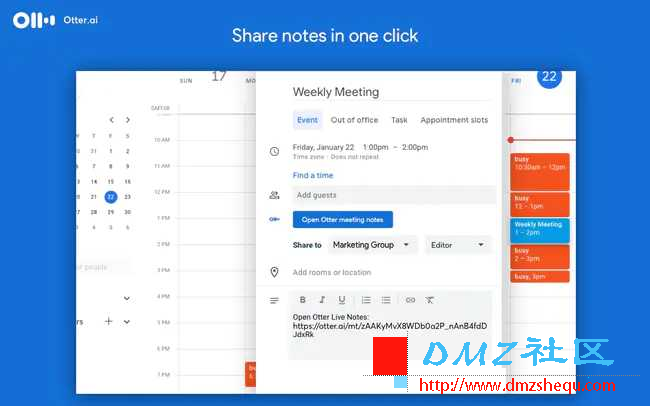
• 在新事件或现有日历事件中,单击“添加 Otter 会议记录”。这将在事件描述中插入 Otter 会议链接。
• 选择您希望与谁共享这些会议记录以及他们的权限级别。默认情况下,它们将与您的日历活动来宾共享,并具有编辑权限。
• 选择您希望如何录制和转录本次会议。如果您是基本用户或专业用户,则可以使用 Otter 网络应用程序、移动应用程序(Android 或 iOS)或 Chrome 扩展程序(用于 Google Meet 上的对话)。如果您是企业用户,您还可以使用 Otter Assistant 在 Zoom、Google Meet、Microsoft Teams 或 Cisco Webex 上进行会议。
• 一切就绪!现在,您想要与之共享会议记录的人可以轻松地在活动邀请中找到 Otter 链接。
image.png
image.png

如何使用谷歌会议
• 在浏览器中启动 Google Meet
• 单击 Otter.ai Chrome 扩展程序图标以打开扩展程序。注册或登录。
• 单击录制按钮
• 单击 CC 按钮打开实时字幕
• 单击

按钮暂停,然后选择恢复录制或停止录制
• 两种高亮方式: (1) 单击并拖动选择一些文本,然后单击弹出菜单中的高亮图标; (2) 单击右下角的突出显示按钮,立即突出显示最后一句话。
• 音频记录会自动保存在您的 Otter 帐户中


下载地址:

游客,如果您要查看本帖隐藏内容请回复
回复

使用道具 举报

您需要登录后才可以回帖 登录 | 立即注册

本版积分规则

QQ|Archiver|小黑屋|dmz社区

GMT+8, 2026-7-29 16:55 , Processed in 0.050037 second(s), 10 queries , Redis On.

Powered by Discuz! X3.4 Licensed

Copyright © 2001-2021, Tencent Cloud.

快速回复 返回顶部 返回列表